为什么需要 FreeCut
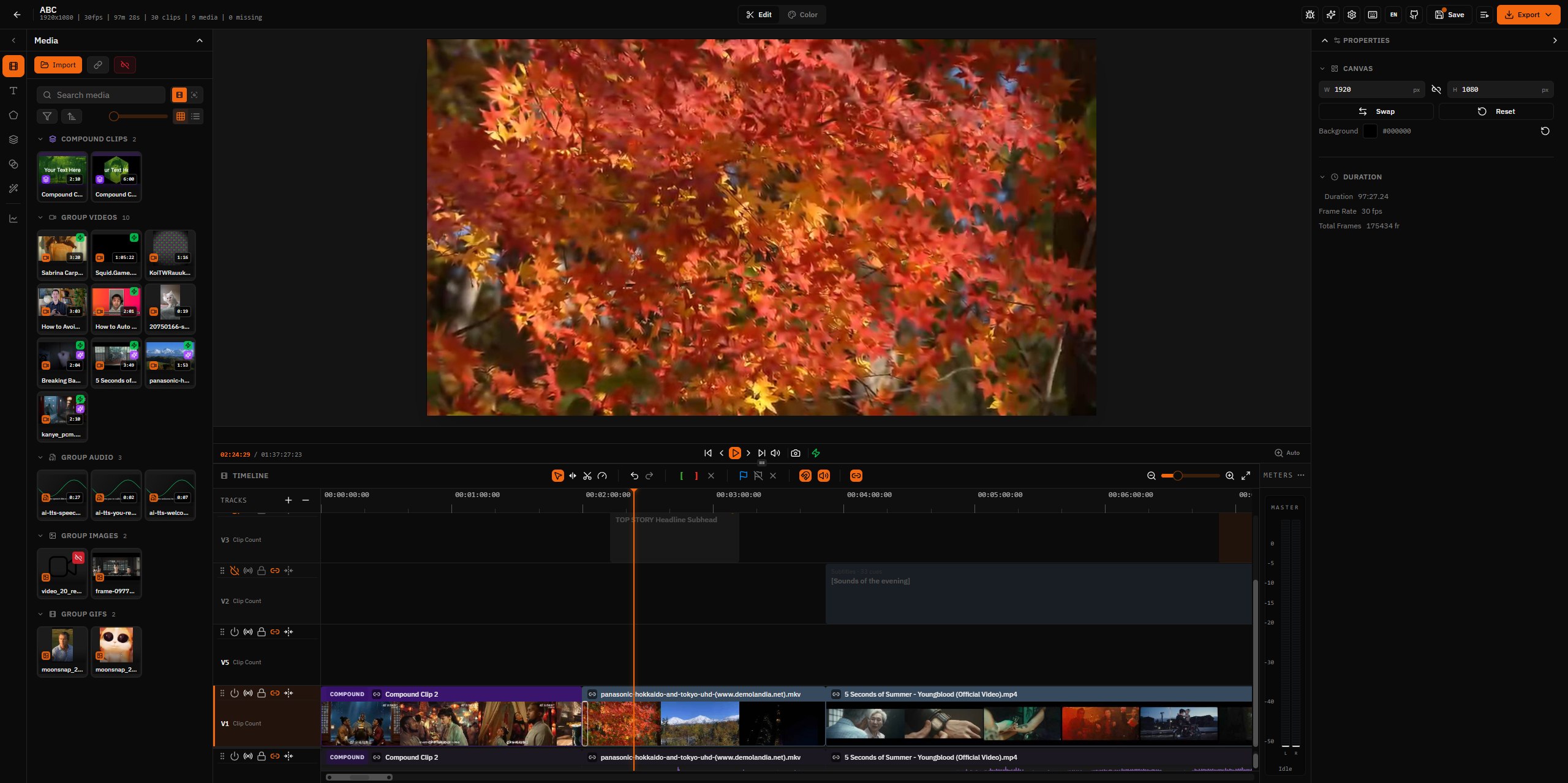
FreeCut 是一款纯浏览器端的专业视频编辑器,支持多轨剪辑、关键帧动画、实时预览和 AI 字幕生成。项目文件和素材全部保留在本地磁盘,不需要上传到任何服务器。
在 NAS 上跑视频编辑,听起来有点反直觉。但仔细想想这个场景:你可能有几台设备——台式机、笔记本、甚至平板——每次要剪视频都得在每台机器上装剪辑软件,项目文件还得用 U 盘或网盘传来传去。如果有一款工具部署在 NAS 上,打开浏览器就能用,所有项目和数据都留在 NAS 本地,这就很方便了。
FreeCut 就是这样一款工具。它完全在浏览器中运行,通过 WebGPU 和 WebCodecs 实现硬件加速的实时预览和编解码。支持视频、音频、文字、图片、形状、Lottie 动画等多种素材类型,提供了分割、拼接、转场、调色、关键帧动画等专业剪辑功能,还内置了在浏览器本地运行的 AI 转录和字幕生成——这一切都不需要额外安装任何软件。
Docker 部署,一行命令搞定
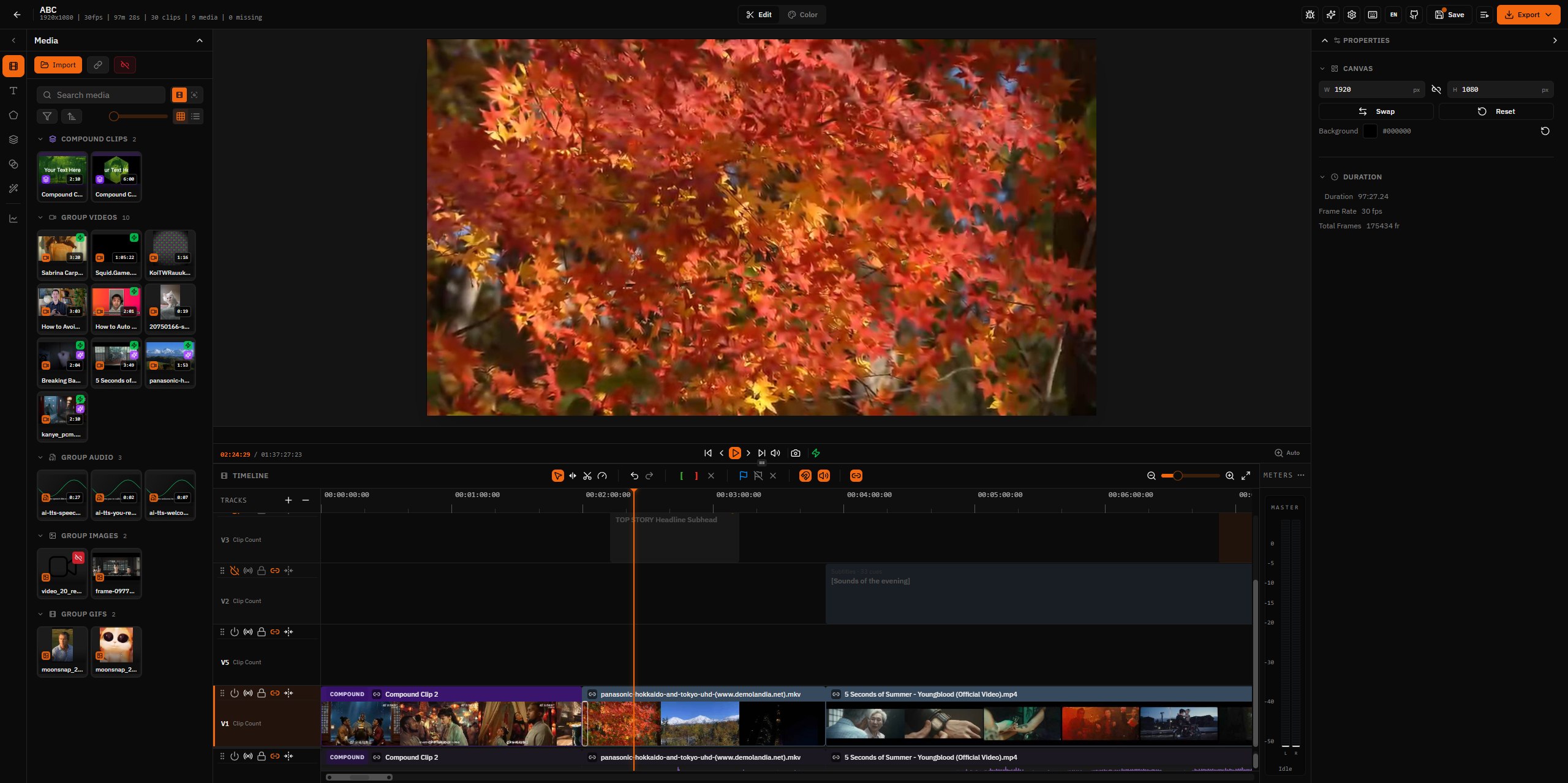
在飞牛 NAS 上部署 FreeCut 非常简单,一行 Docker Compose 配置即可完成。端口映射到 8080,启动后打开浏览器直接访问。
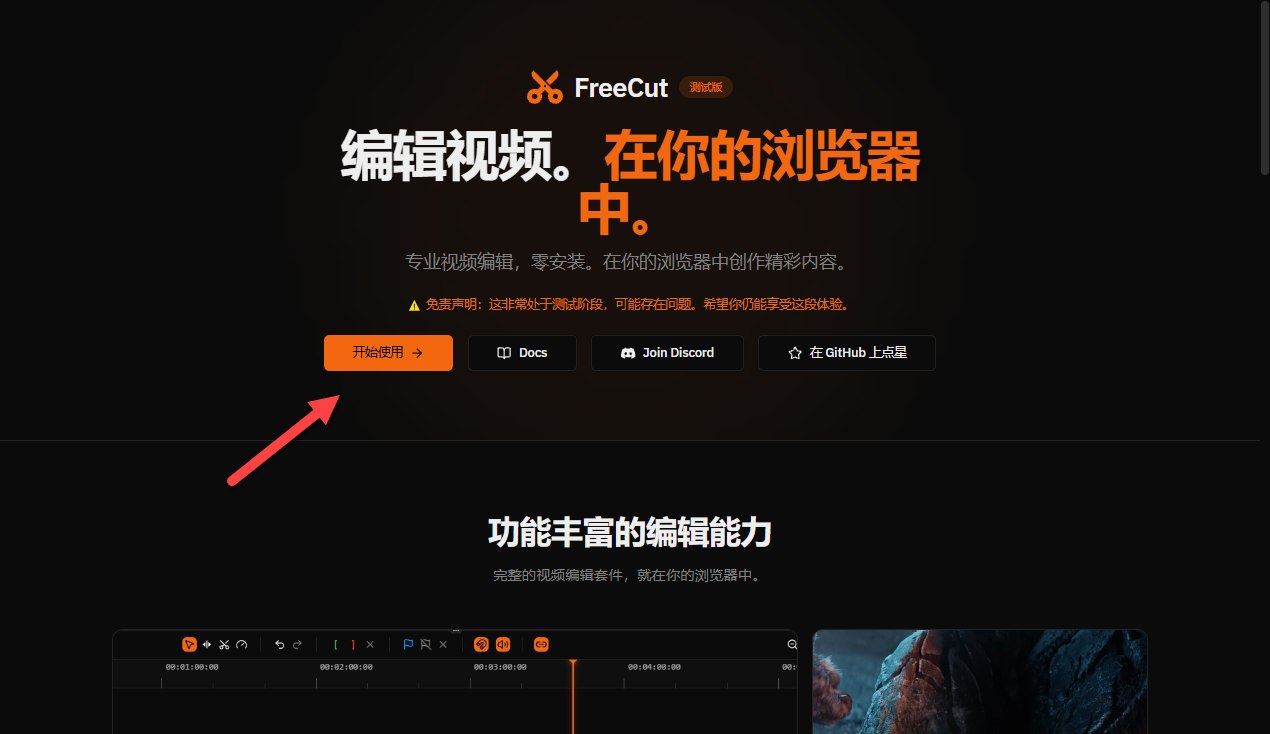
将上面的 docker-compose.yml 放到 NAS 上执行 docker compose up -d,然后在浏览器中输入 http://你NAS的IP:8080 就能看到 FreeCut 的欢迎界面了。
HTTPS 是必须的,别跳过
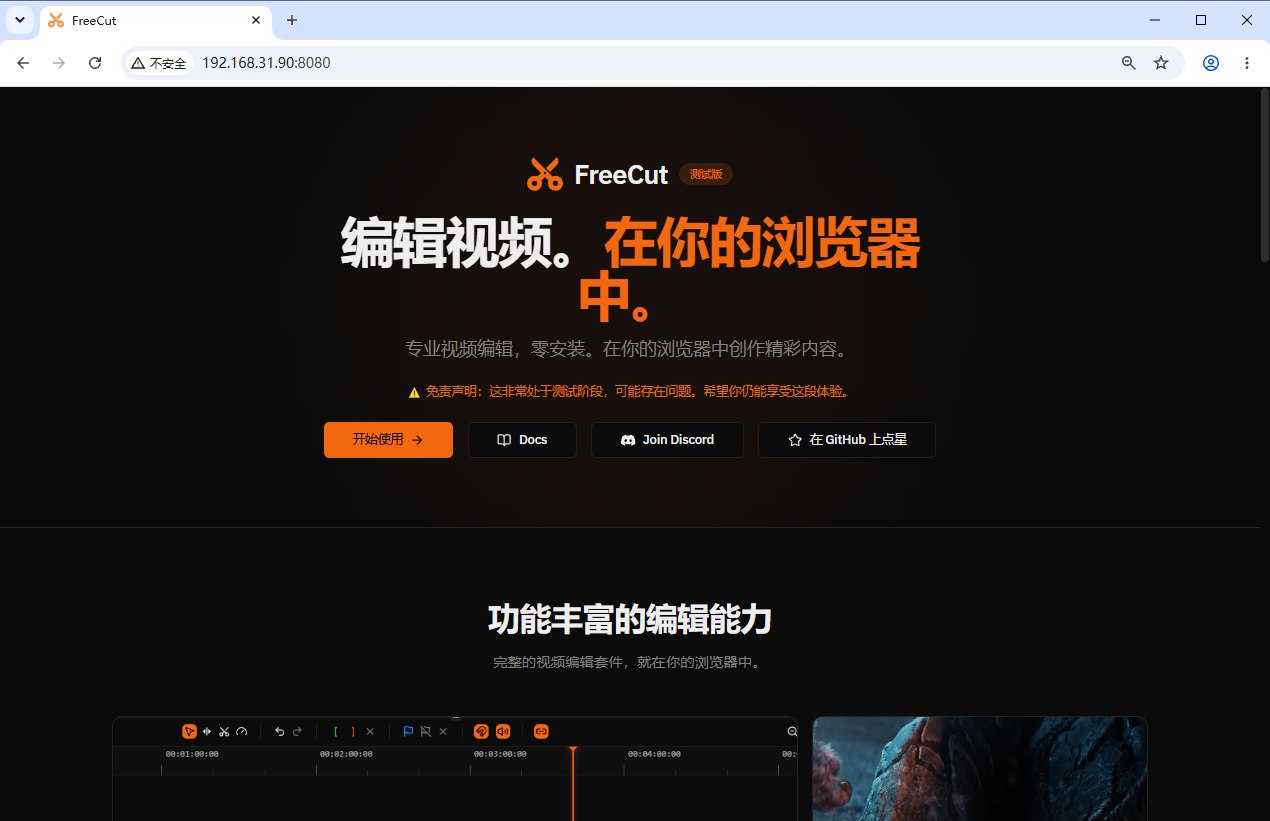
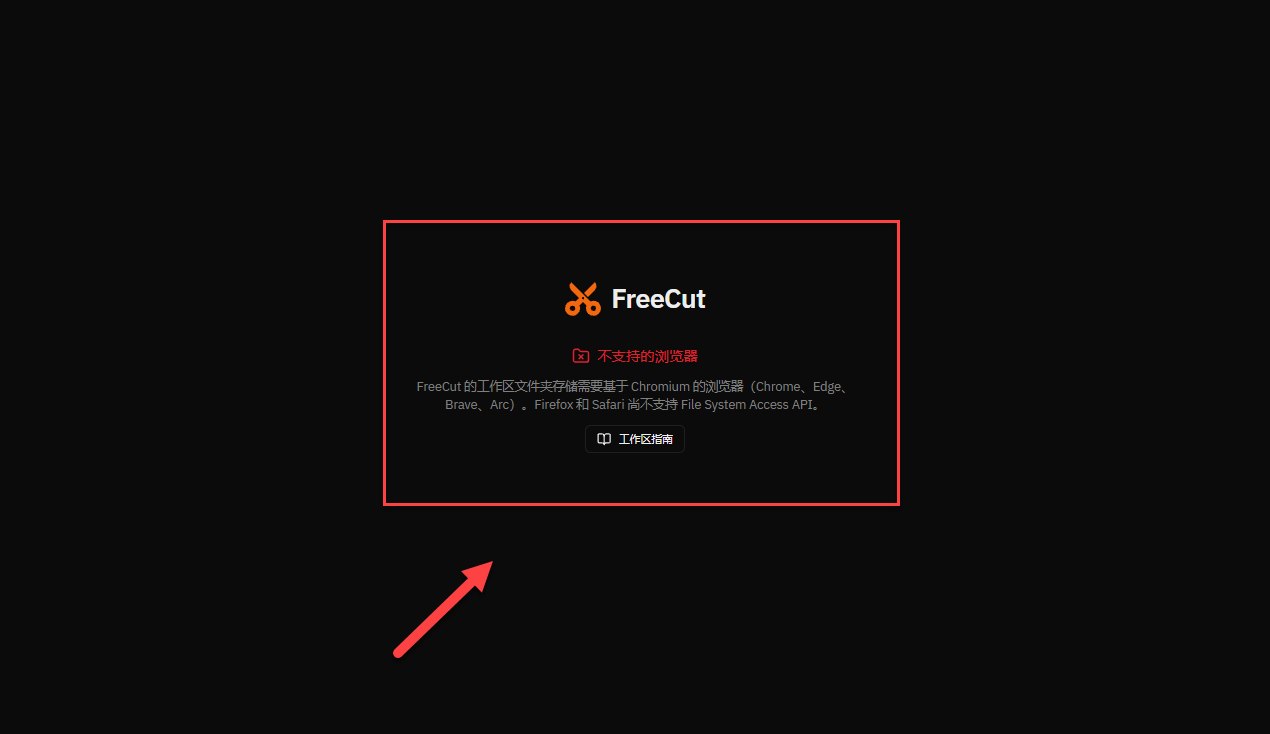
FreeCut 依赖浏览器的 WebGPU 和 WebCodecs 等底层 API,这些 API 在 HTTP 环境下无法正常工作。部署完成后必须配置 HTTPS。
如果你直接在 HTTP 下打开 FreeCut,会看到功能无法正常工作的提示。这是因为浏览器出于安全考虑,限制底层 API 只能在安全上下文(HTTPS 或 localhost)中调用。
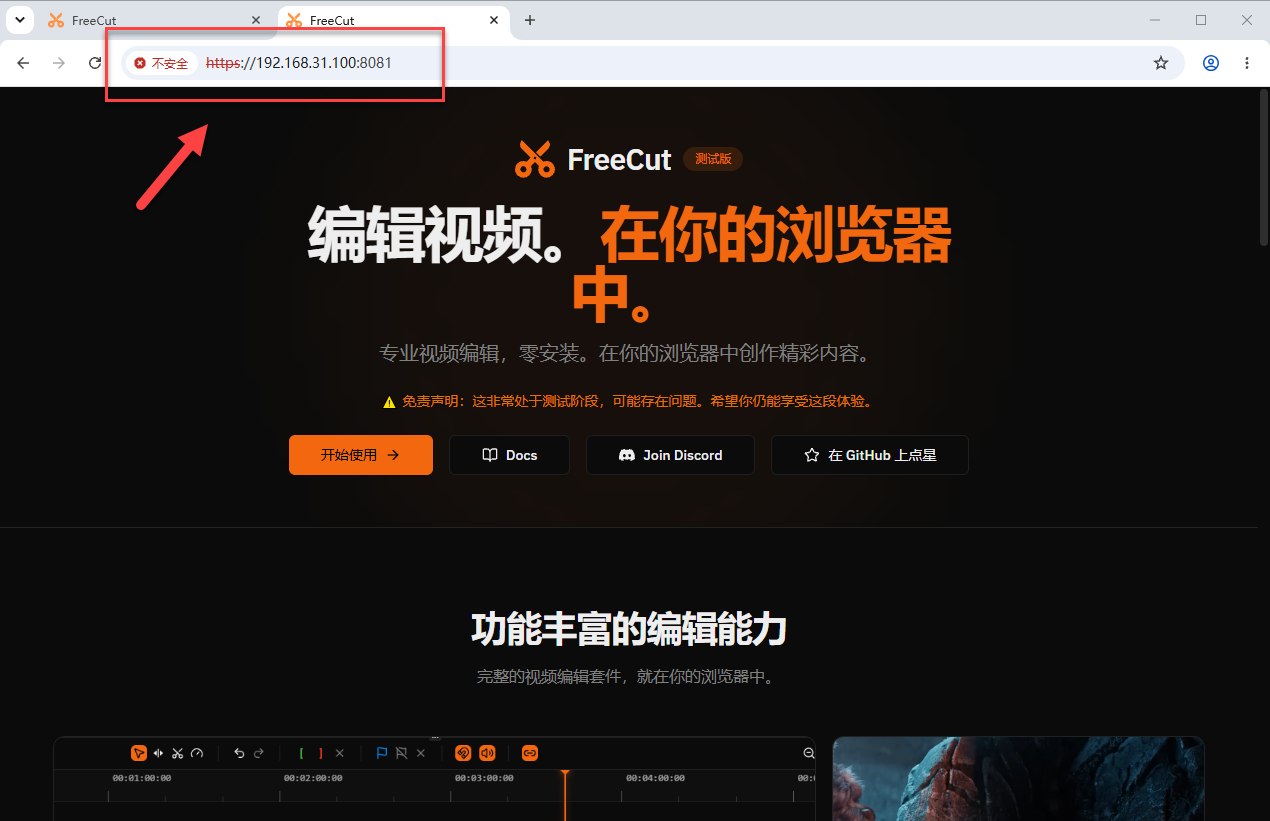
推荐方案是配置 TLS 反向代理,可以借助 Lucky 或其他反向代理工具将 FreeCut 的 8080 端口代理到 HTTPS 域名下。
创建第一个项目
FreeCut 以本地文件夹作为工作空间,所有项目数据和媒体文件都保存在你指定的目录中,安全可控。
进入界面后,第一步是选择一个本地空目录作为项目空间。在 NAS 上建议专门建一个文件夹用于存放 FreeCut 项目文件。
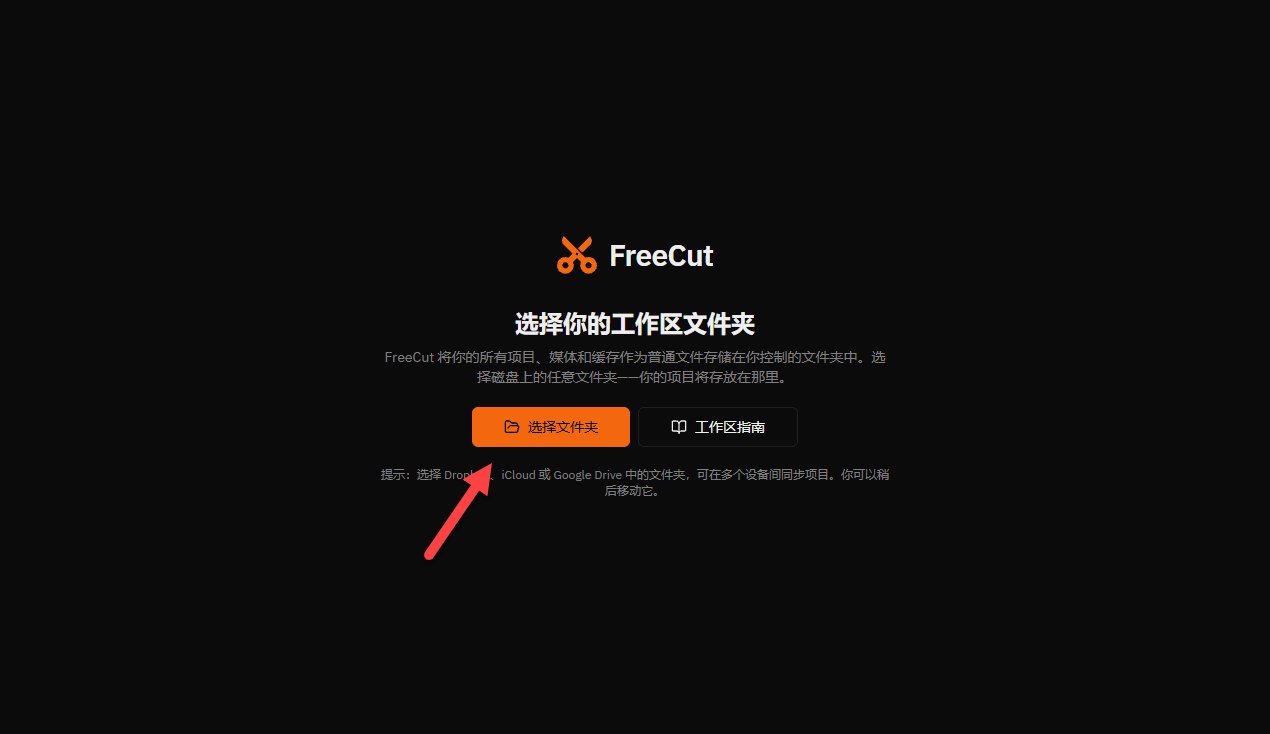
如果已经有项目可以直接导入,没有的话就创建一个新项目。
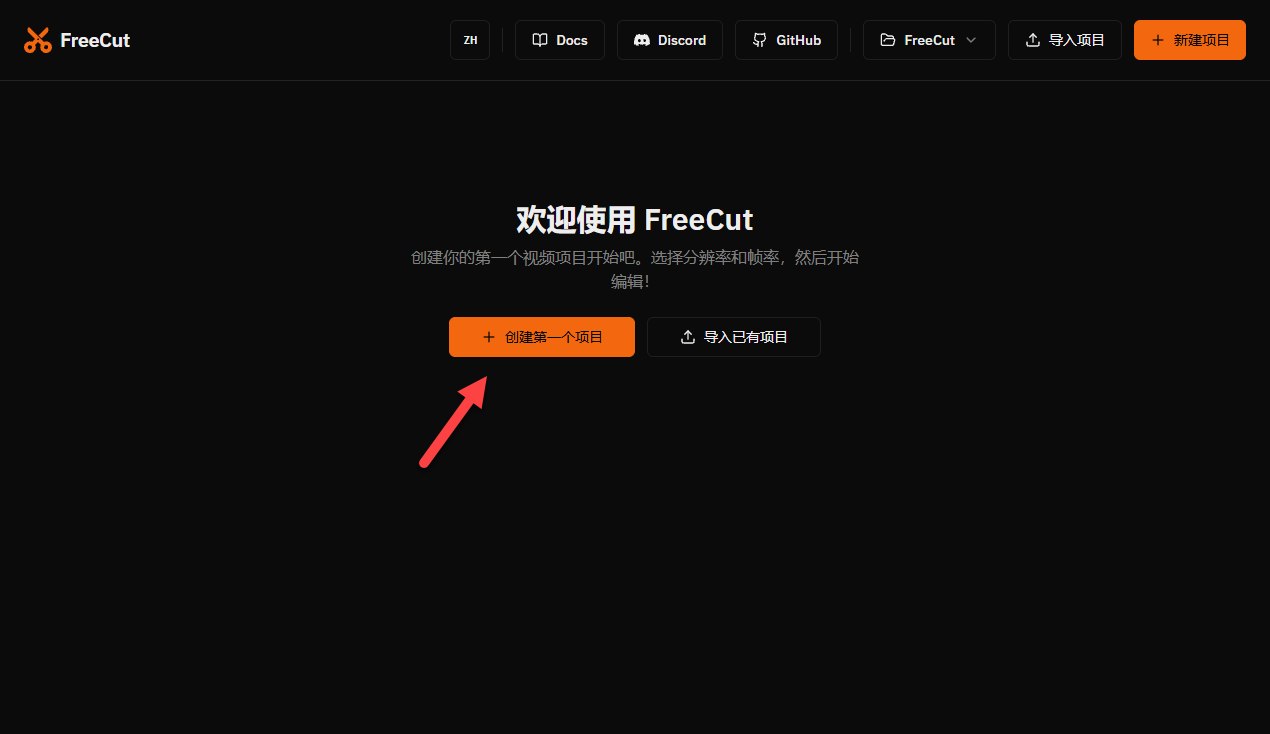
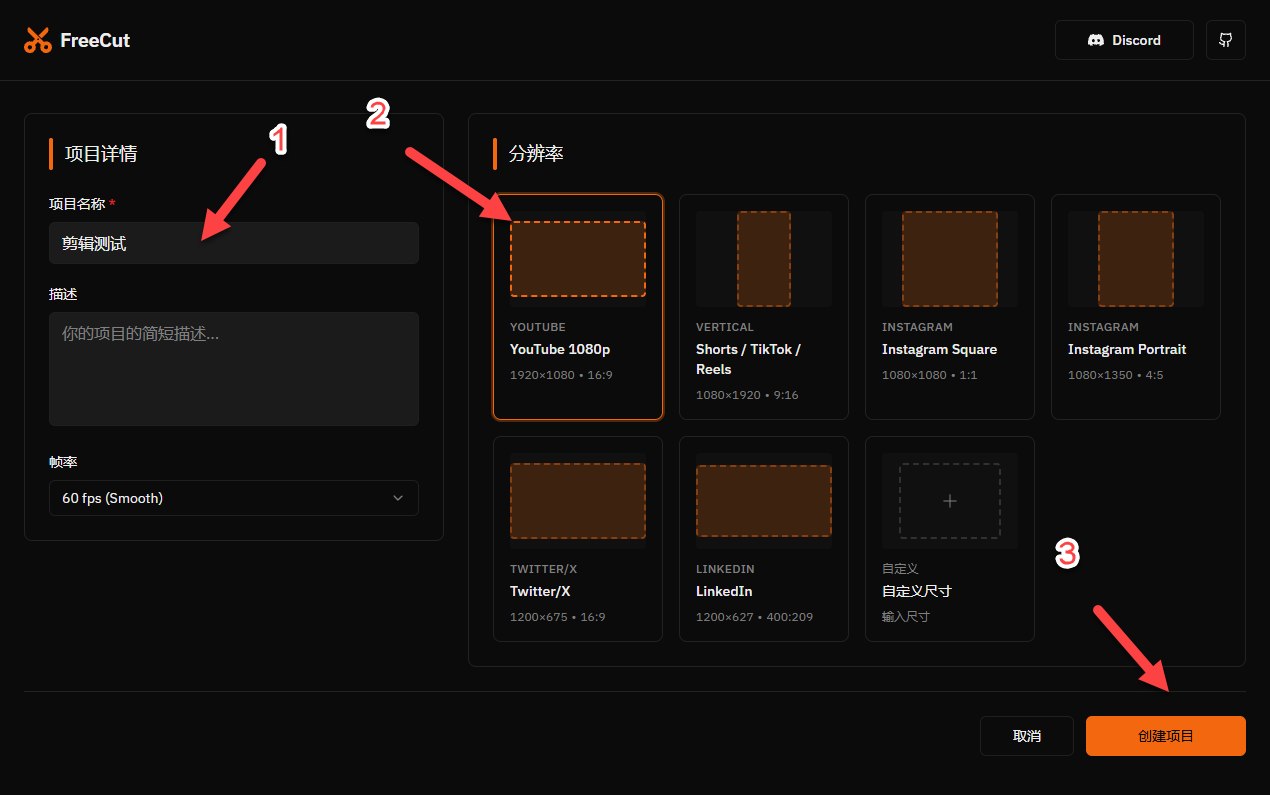
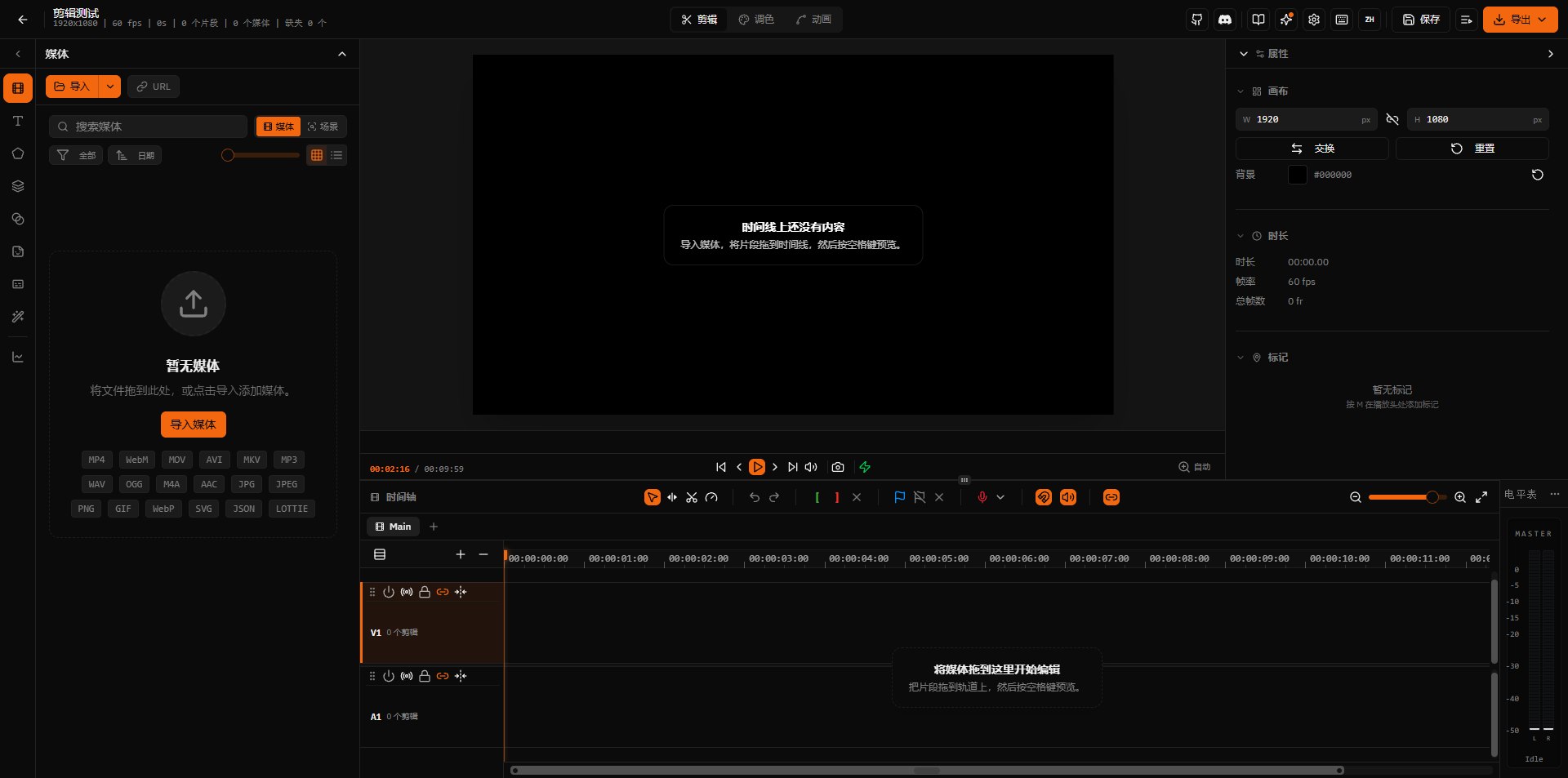
剪辑功能初体验
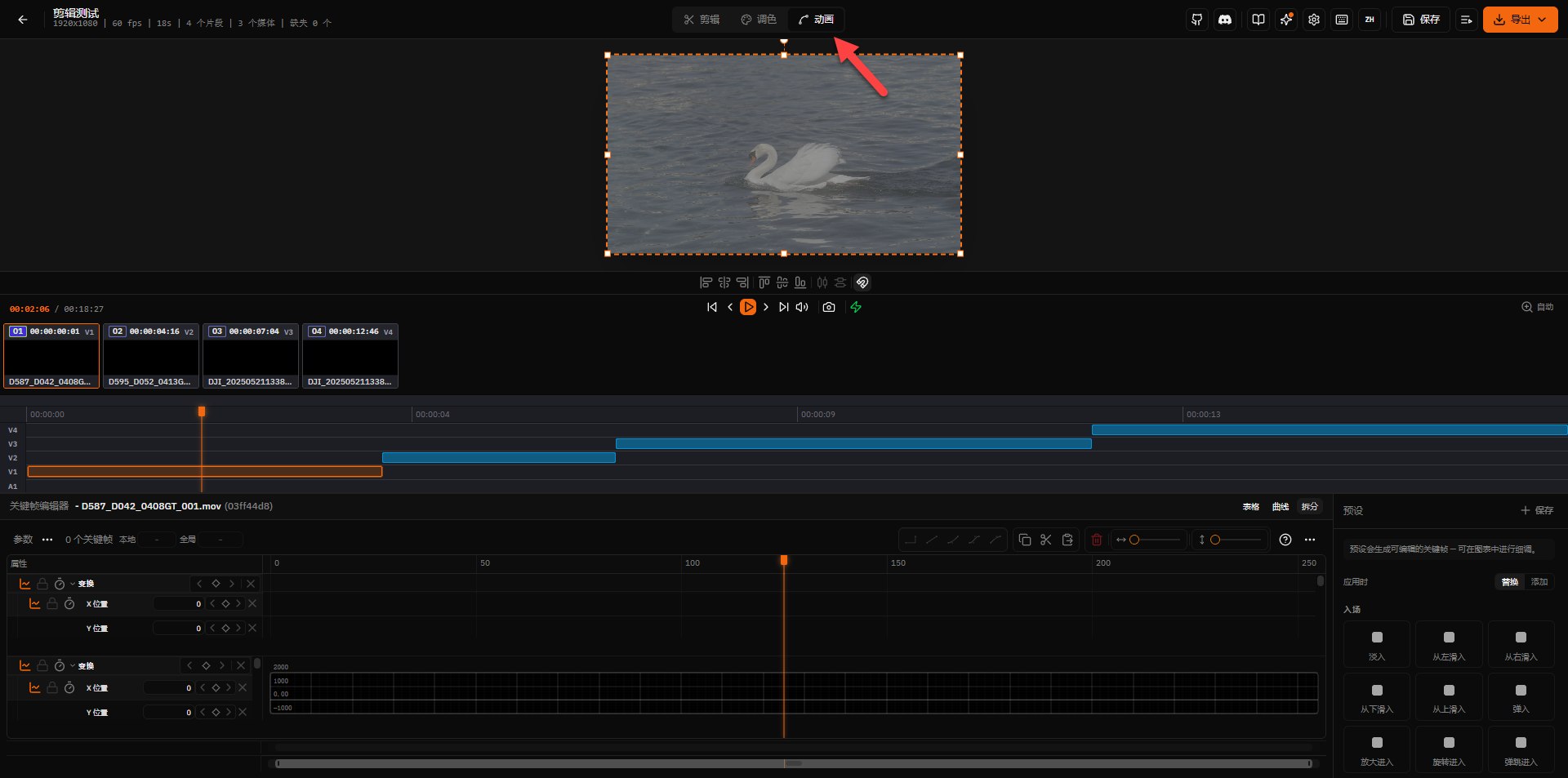
别被「浏览器端」这个标签误导了——FreeCut 的功能不输桌面剪辑软件:多轨时间轴、调色、转场、关键帧动画,一应俱全。
导入素材是很直观的体验。FreeCut 支持的格式非常全面:视频(MP4、WebM、MOV、AVI、MKV)、音频(MP3、WAV、OGG、M4A、AAC)、图片(JPG、PNG、GIF、WebP、SVG),甚至支持 Lottie 动画(JSON)。
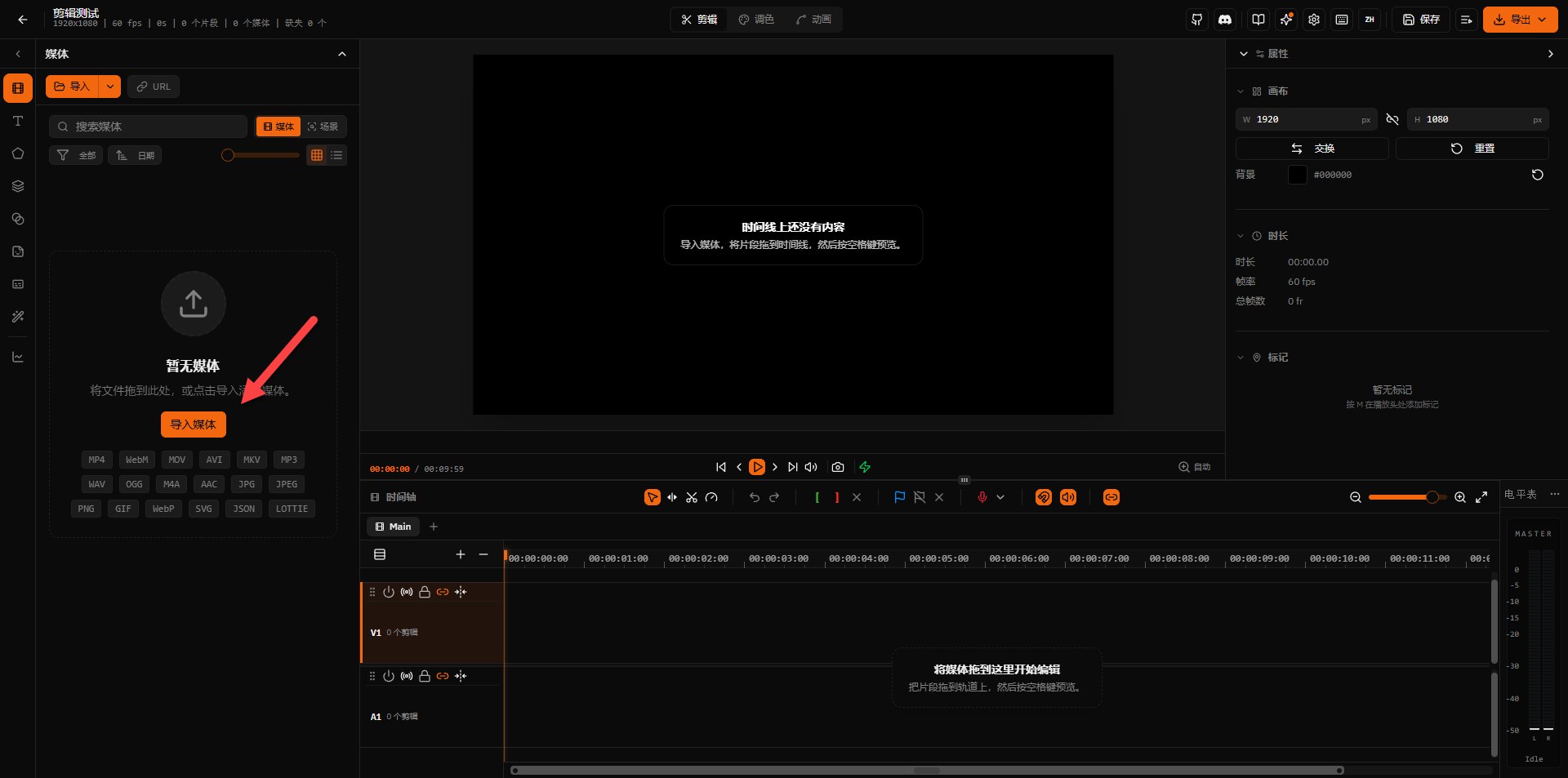
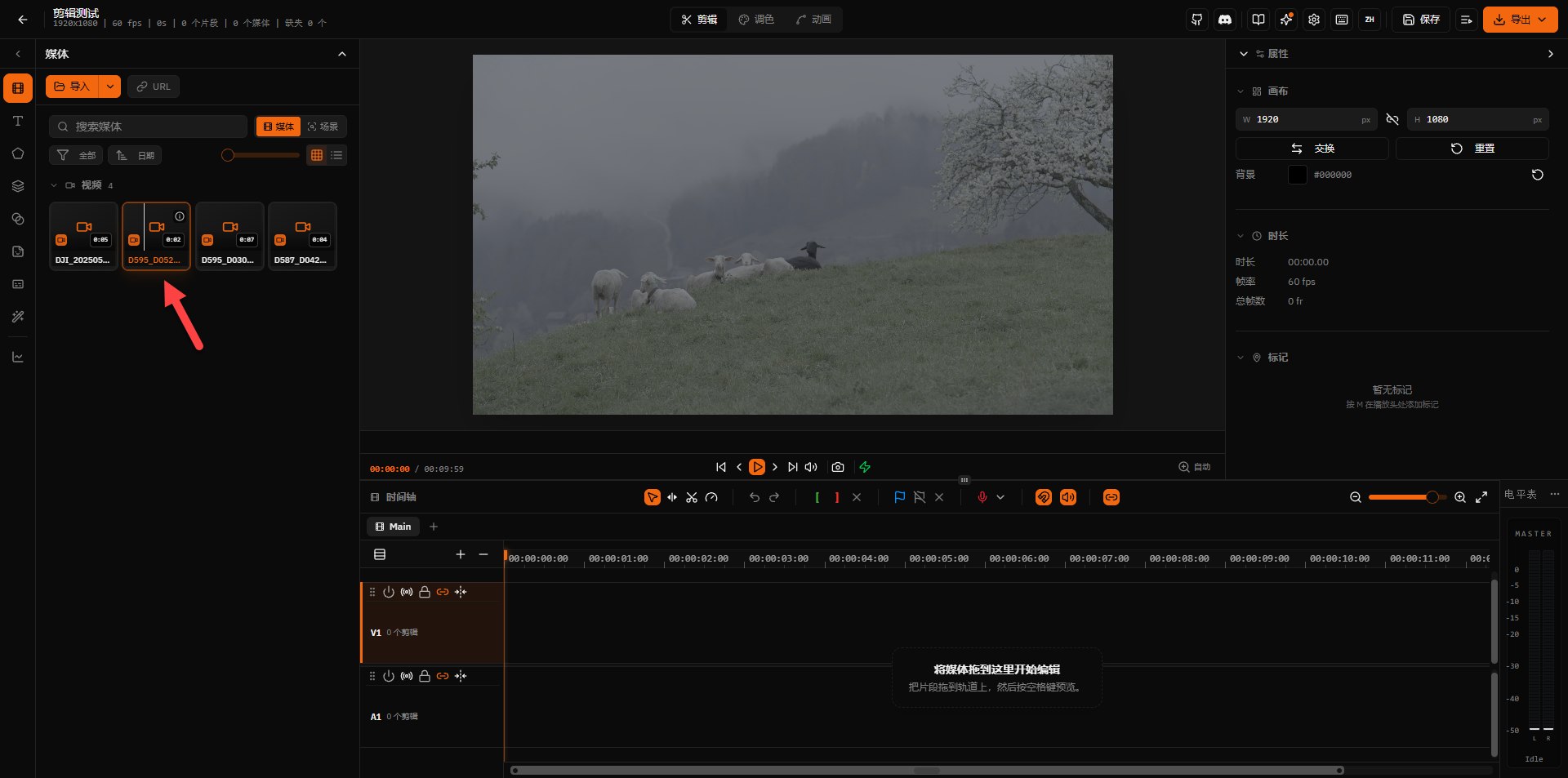
鼠标悬停在素材上就能直接预览画面内容,不需要先拖到时间轴再看。
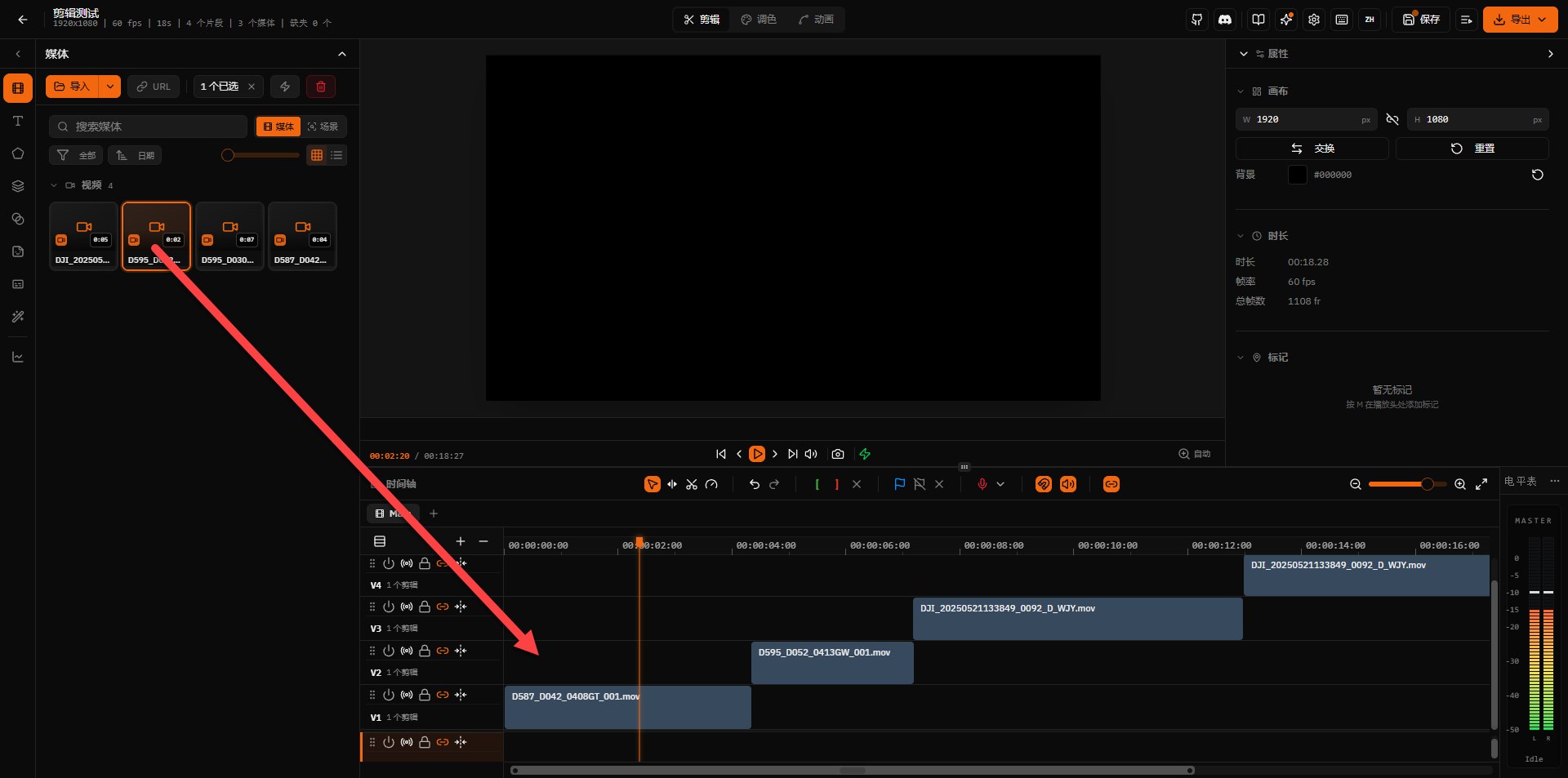
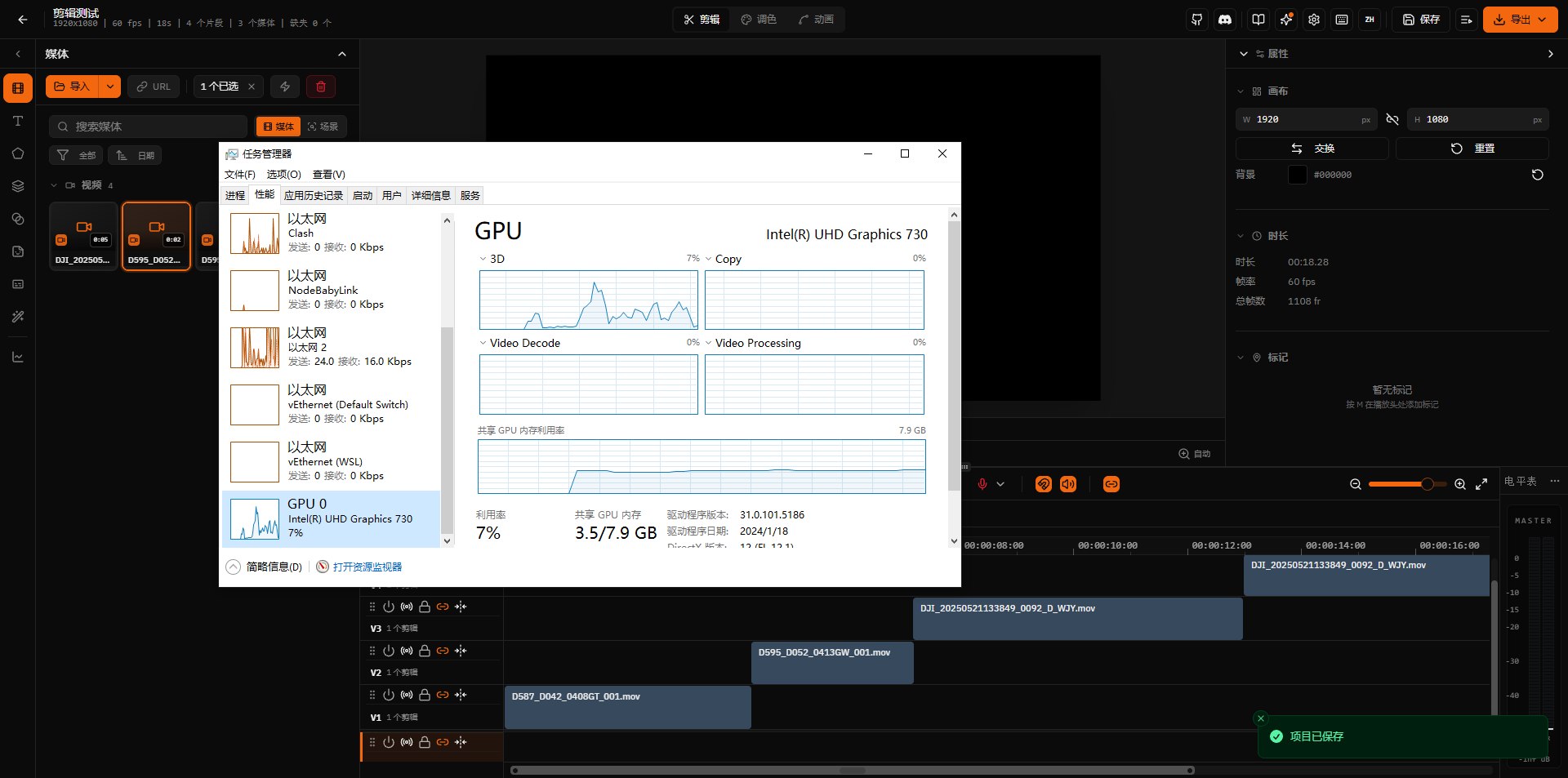
播放预览可以直接调用核显进行硬件加速,在 NAS 上也能流畅回放。
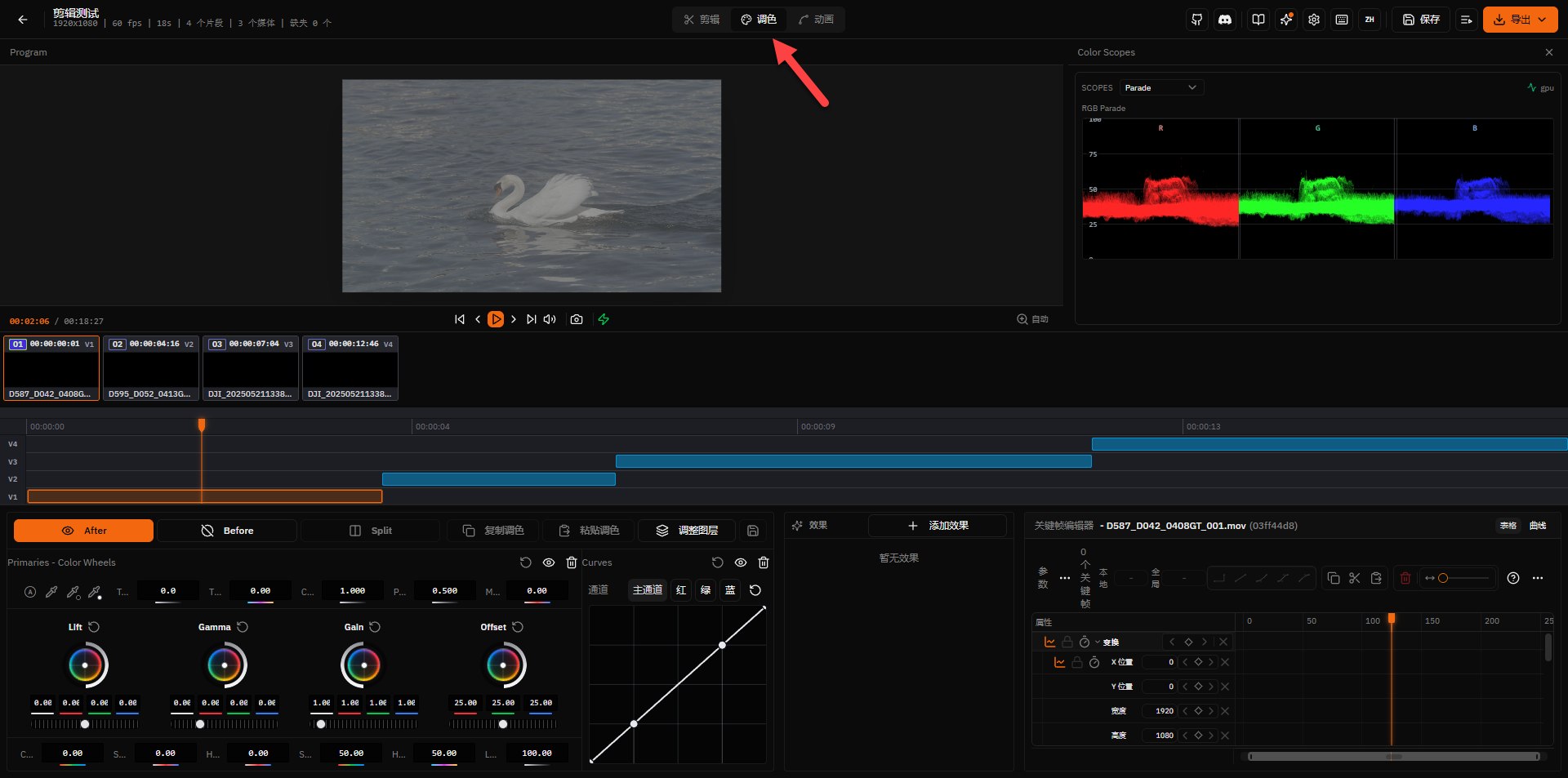
调色面板同样内置在浏览器中:饱和度、色温、曲线等调节工具都有,调色效果实时预览。
两段素材之间加转场过渡也很方便,内置了多种转场动画效果可选。
导出与下载
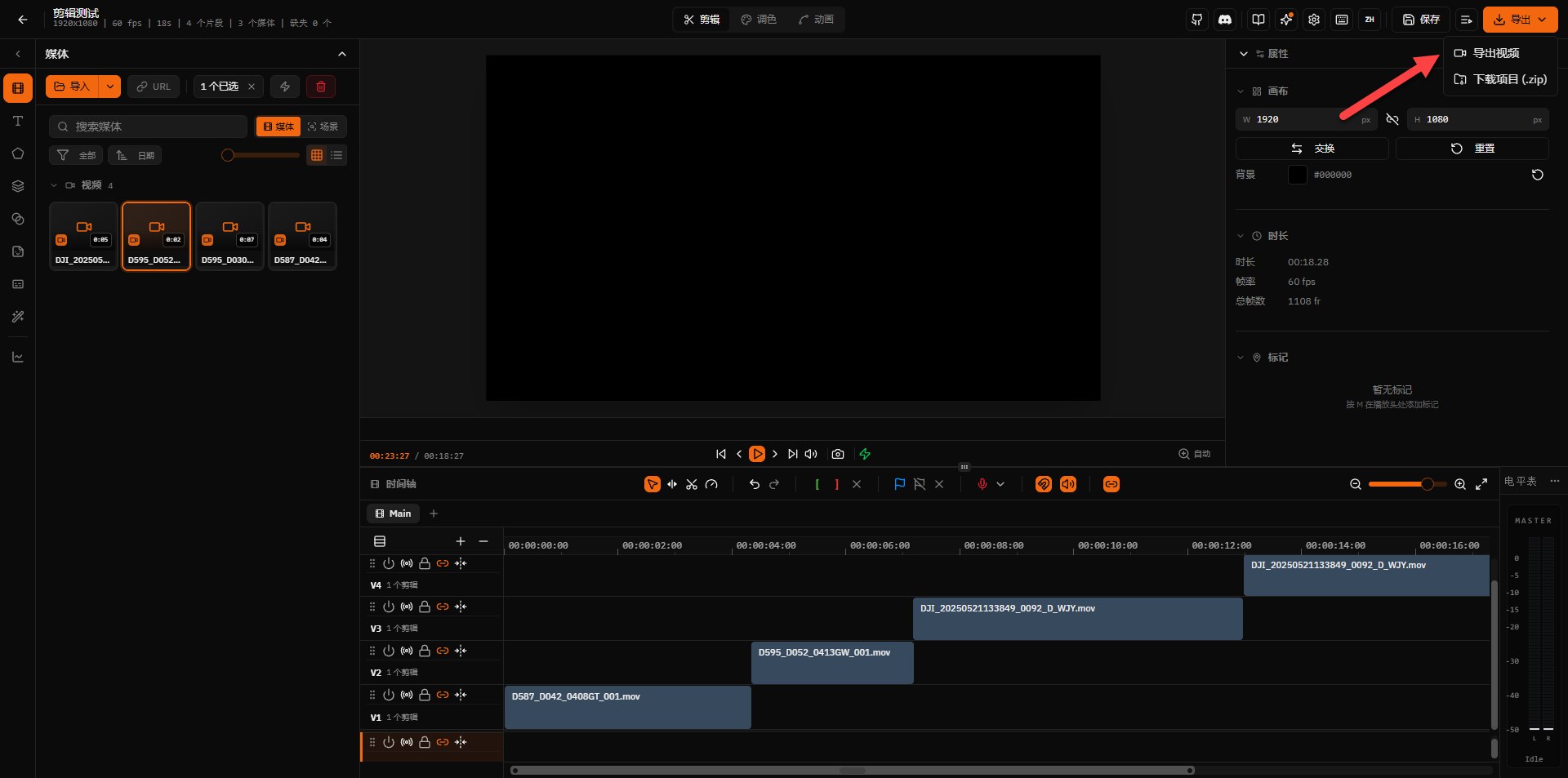
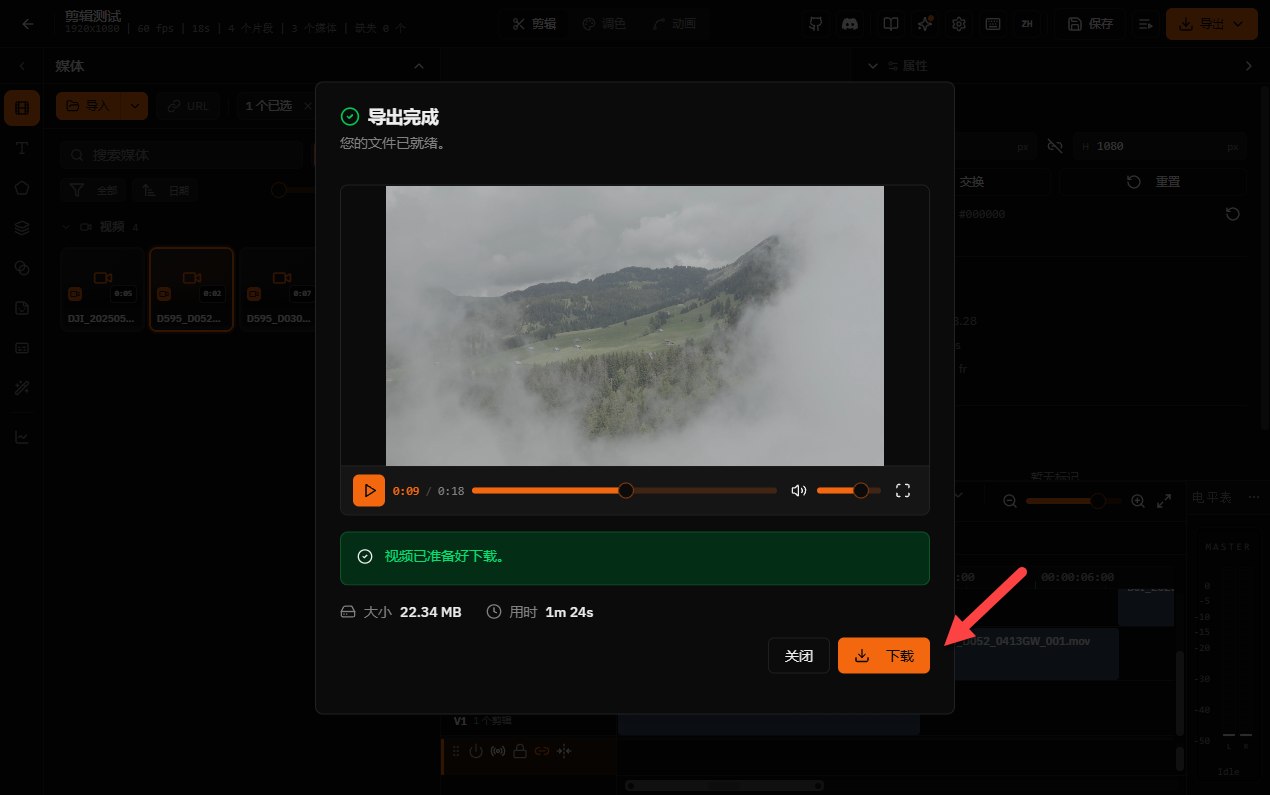
剪辑完成后,FreeCut 支持导出主流格式和编码,并充分利用 GPU 硬件加速。
点击右上角的导出按钮,选择需要的格式。支持 MP4、WebM、MOV、MKV 四种容器,编码支持 H.264、H.265、VP9、AV1,还支持单独的音频导出(MP3、AAC、WAV)。
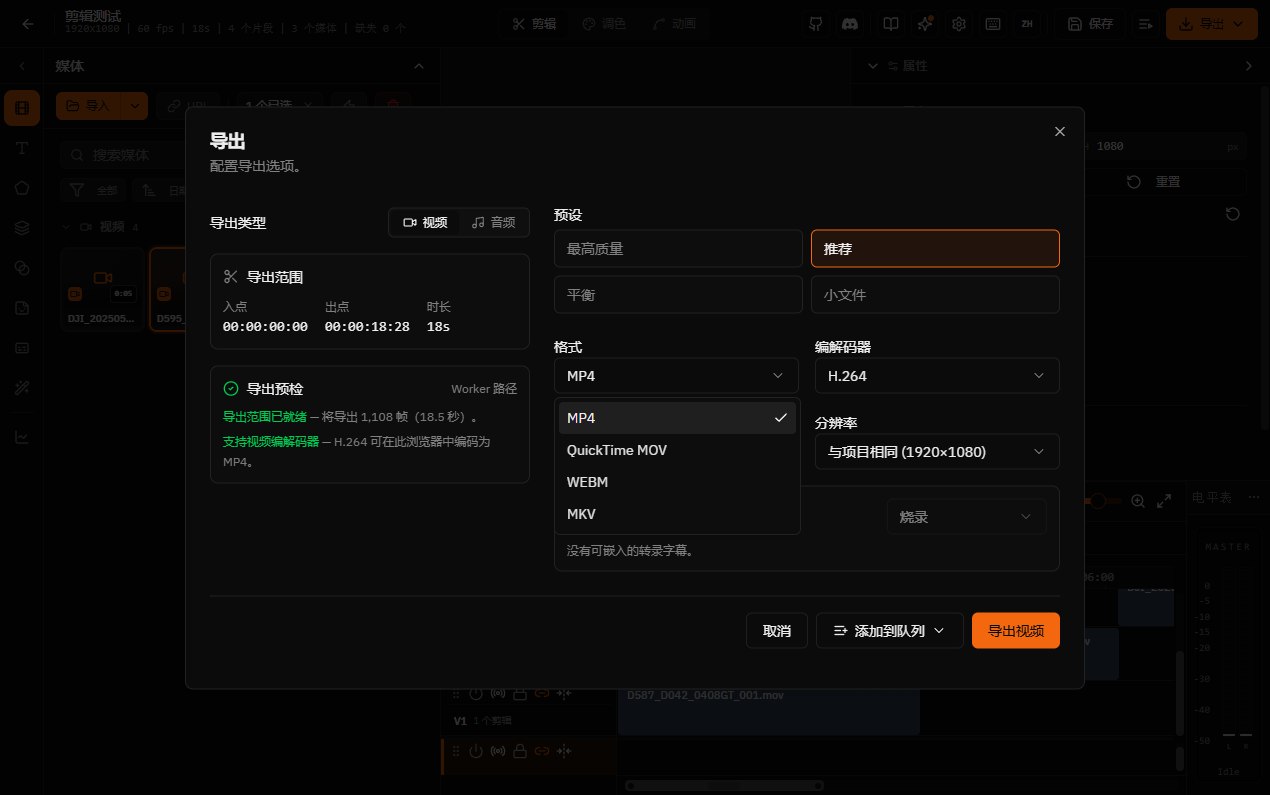
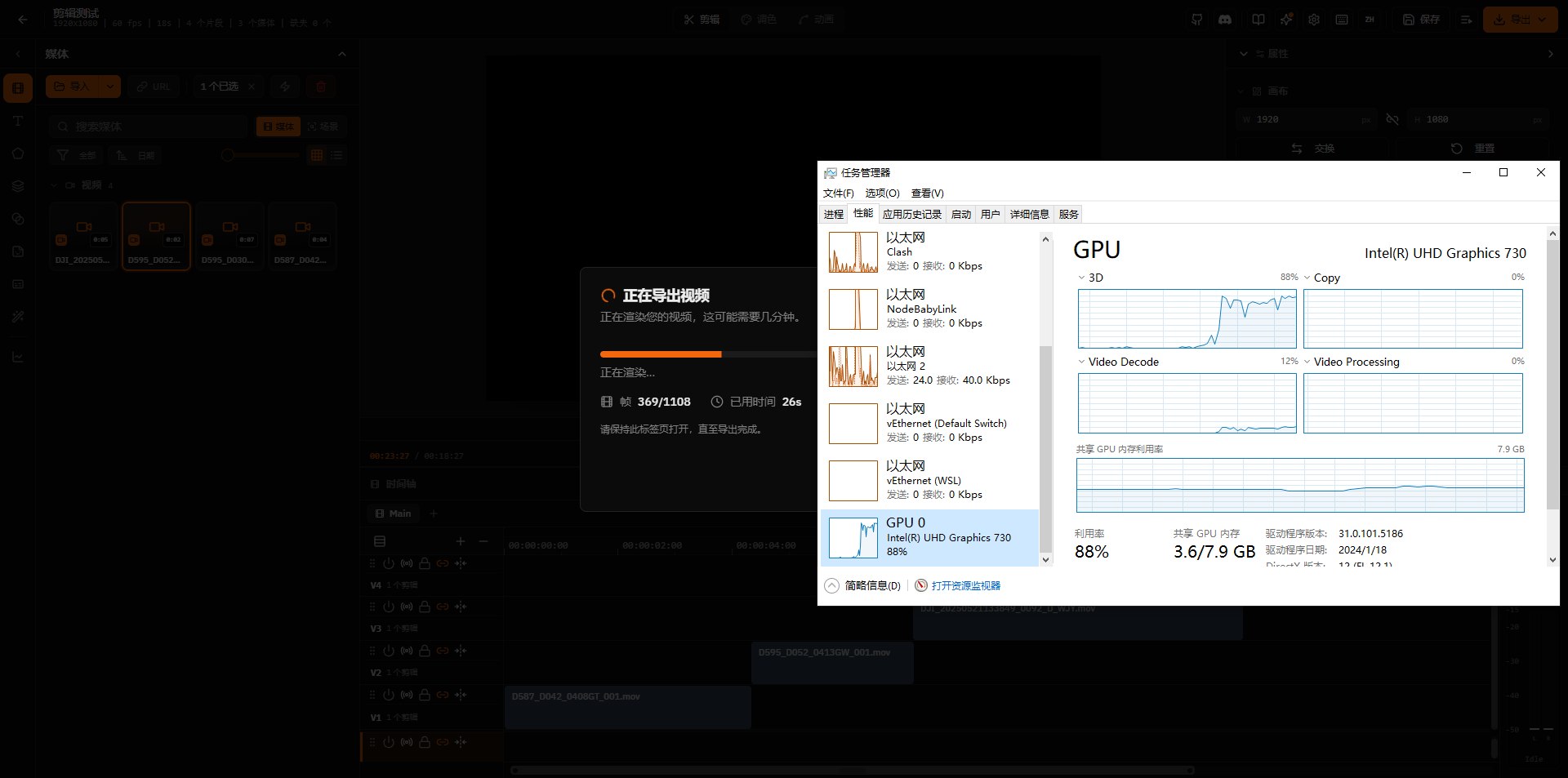
导出过程中核显直接跑满,硬件加速效果明显,速度可观。
总结
FreeCut 的核心优势是零客户端 + 数据本地化 + 功能专业。适合有 NAS 且需要跨设备剪辑的用户。
在线体验:FreeCut Demo · 综合推荐:⭐⭐⭐⭐(带上素材,随时剪辑) · 部署难度:⭐(非常简单)
- 作者:阿坤
- 链接:https://nblog.mmc99.top/%E6%8A%80%E6%9C%AF/deploy-freecut-on-nas
- 声明:本文采用 CC BY-NC-SA 4.0 许可协议,转载请注明出处。